Hoe zet ik modules aan of uit?
Zet functies aan of uit voor je hele organisatie en houd je menu overzichtelijk.
Laatst bijgewerkt op 1 september 2026
Gebruik je bepaalde functies niet? Zet ze dan uit. Uitgezette modules verdwijnen uit je menu, zodat je alleen ziet wat je echt gebruikt.
Waarom modules uitzetten?
Een CRM moet je helpen, niet afleiden. Bindly heeft veel functies, van evenementen tot automatiseringen, maar bijna niemand gebruikt ze allemaal. Elke menukeuze die je nooit aanklikt is ruis: het maakt het menu langer, het zoeken trager en de eerste indruk voor nieuwe teamleden voller dan nodig. Door alleen de modules aan te laten die jouw manier van werken ondersteunen, wordt Bindly een opgeruimd gereedschap in plaats van een dashboard vol knoppen.
Een module aan- of uitzetten
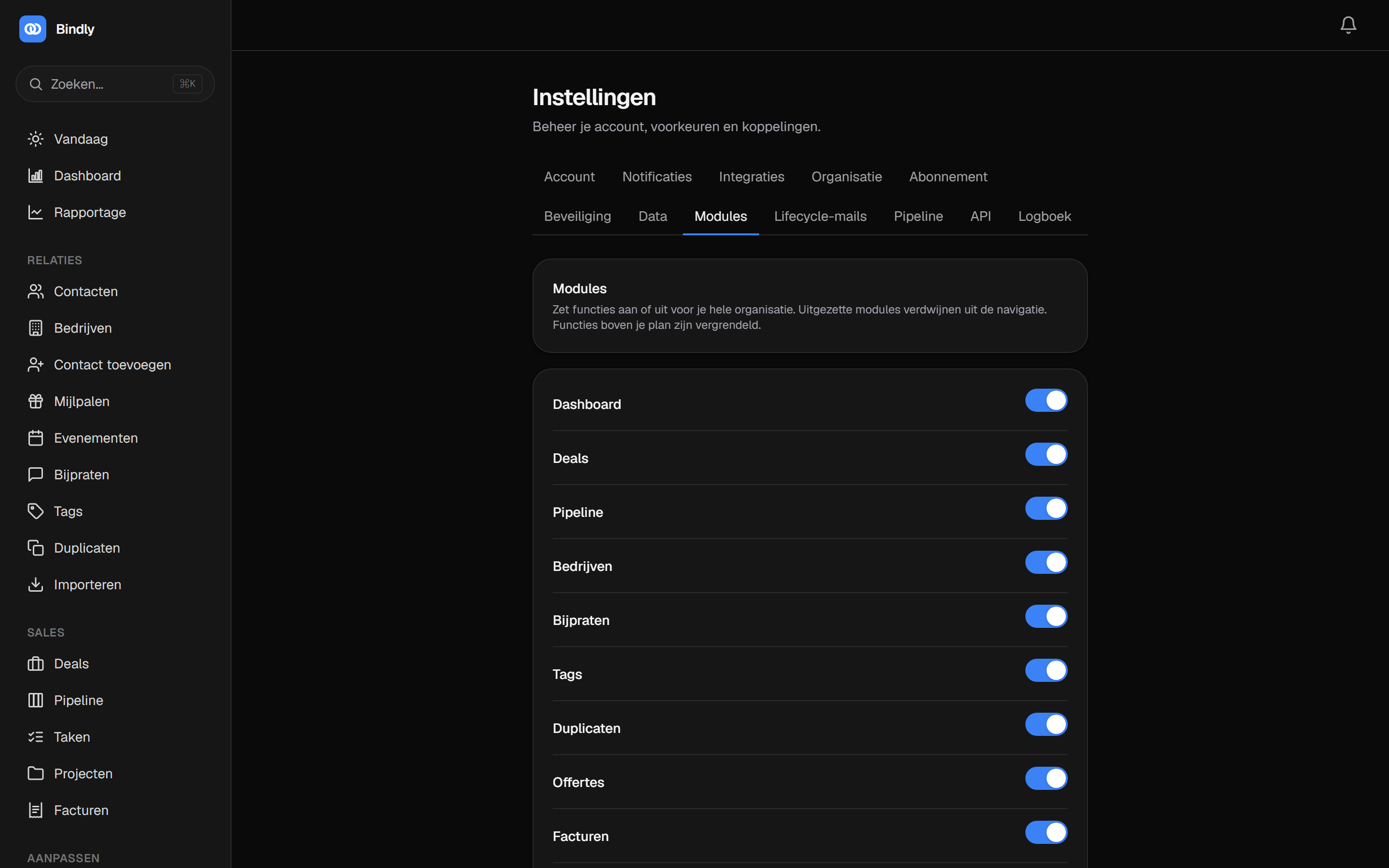
- Ga naar Instellingen en open Modules.
- Je ziet een lijst met alle functies. Klik op het schuifje achter een functie om hem aan of uit te zetten.
- De wijziging geldt meteen voor je hele organisatie.
Wat gebeurt er als je een module uitzet?
De functie verdwijnt uit het menu voor iedereen in je organisatie. Je data blijft gewoon bewaard: zet je een module later weer aan, dan staat alles er nog precies zoals je het achterliet. Uitzetten is dus opruimen, geen weggooien. Dat maakt het ook een veilige manier om te experimenteren: probeer een indeling een week uit en draai hem terug als hij niet bevalt.
Goed om te weten
- Functies boven je abonnement zijn vergrendeld (slotje). Wil je die gebruiken, dan upgrade je je plan of koop je de bijbehorende add-on.
- Alleen de eigenaar of een beheerder van de organisatie kan modules aan- of uitzetten.
- De wijziging geldt voor de hele organisatie, niet per gebruiker. Overleg dus even met je team voordat je iets uitzet waar een collega dagelijks in werkt.
Tip: zet modules die je (nog) niet gebruikt gerust uit. Je raakt geen data kwijt, en je kunt ze later met één klik weer aanzetten.
Veelgemaakte fouten
- Een module uitzetten die een collega wél gebruikt. Omdat de instelling voor iedereen geldt, verdwijnt de functie ook uit het menu van je teamleden. Eén berichtje vooraf voorkomt verwarring.
- Denken dat uitzetten data verwijdert. Dat doet het niet. Andersom geldt ook: wil je data écht kwijt, dan is een module uitzetten niet de manier; verwijder dan de gegevens zelf.
- Alles aan laten staan "voor het geval dat". Modules weer aanzetten kost één klik. Begin smal met wat je vandaag gebruikt en breid uit wanneer de behoefte er echt is.
Welke modules zet ik aan als starter?
Begin met de kern van relatiebeheer: contacten, deals met je pipeline en taken. Dat is genoeg om leads op te volgen en je verkoop te overzien. Modules als evenementen, webformulieren, mailinglijsten en automatiseringen zet je aan op het moment dat je ze echt gaat gebruiken (zie ook Aan de slag met Bindly).
Waarom zie ik een slotje bij sommige functies?
Dat betekent dat de functie boven je huidige abonnement zit, zoals bepaalde Enterprise-functies. Het schuifje werkt dan pas na een upgrade of de bijbehorende add-on. Je abonnement beheer je via Instellingen en dan Abonnement (zie Abonnementen en gebruikers).
Kan ik modules per teamlid instellen?
Nee, modules gelden voor de hele organisatie. Iedereen ziet hetzelfde menu. Wil je dat je team zich op bepaalde onderdelen concentreert, dan is de moduleslijst juist een handige manier om die focus voor iedereen tegelijk aan te brengen.
Meer in de kennisbank
Hoe pas ik mijn meldingen aan?
Bepaal zelf welke e-mails en push-notificaties je van Bindly ontvangt.
Hoe stel ik mijn eigen logo en merknaam in?
Vervang het Bindly-logo en de merknaam door die van je eigen bedrijf met de white-label-optie.
Hoe maak ik een API-sleutel aan?
Maak een API-sleutel om Bindly te koppelen aan andere tools, bijvoorbeeld via Zapier.