Hoe pas ik mijn meldingen aan?
Bepaal zelf welke e-mails en push-notificaties je van Bindly ontvangt.
Laatst bijgewerkt op 1 september 2026
Bindly kan je op de hoogte houden van wat er speelt. Je bepaalt zelf welke meldingen je wilt: per e-mail, als push-notificatie, of allebei.
Waarom je meldingen bewust instellen
Meldingen zijn nuttig zolang ze zeldzaam en relevant zijn. Krijg je te veel, dan ga je ze negeren en mis je juist de belangrijke; krijg je te weinig, dan ontdek je pas te laat dat er een taak aan je is toegewezen of dat een klant morgen jarig is. Daarom laat Bindly je per kanaal kiezen. Het doel: elke melding die binnenkomt is er één waar je iets mee wilt.
Je meldingen instellen
- Ga naar Instellingen en open Notificaties.
- Onder E-mail zet je de dagelijkse mijlpaal-digest aan of uit. Klik daarna op Opslaan.
- Onder Push-notificaties zet je meldingen in je browser aan. Je browser vraagt eenmalig om toestemming.
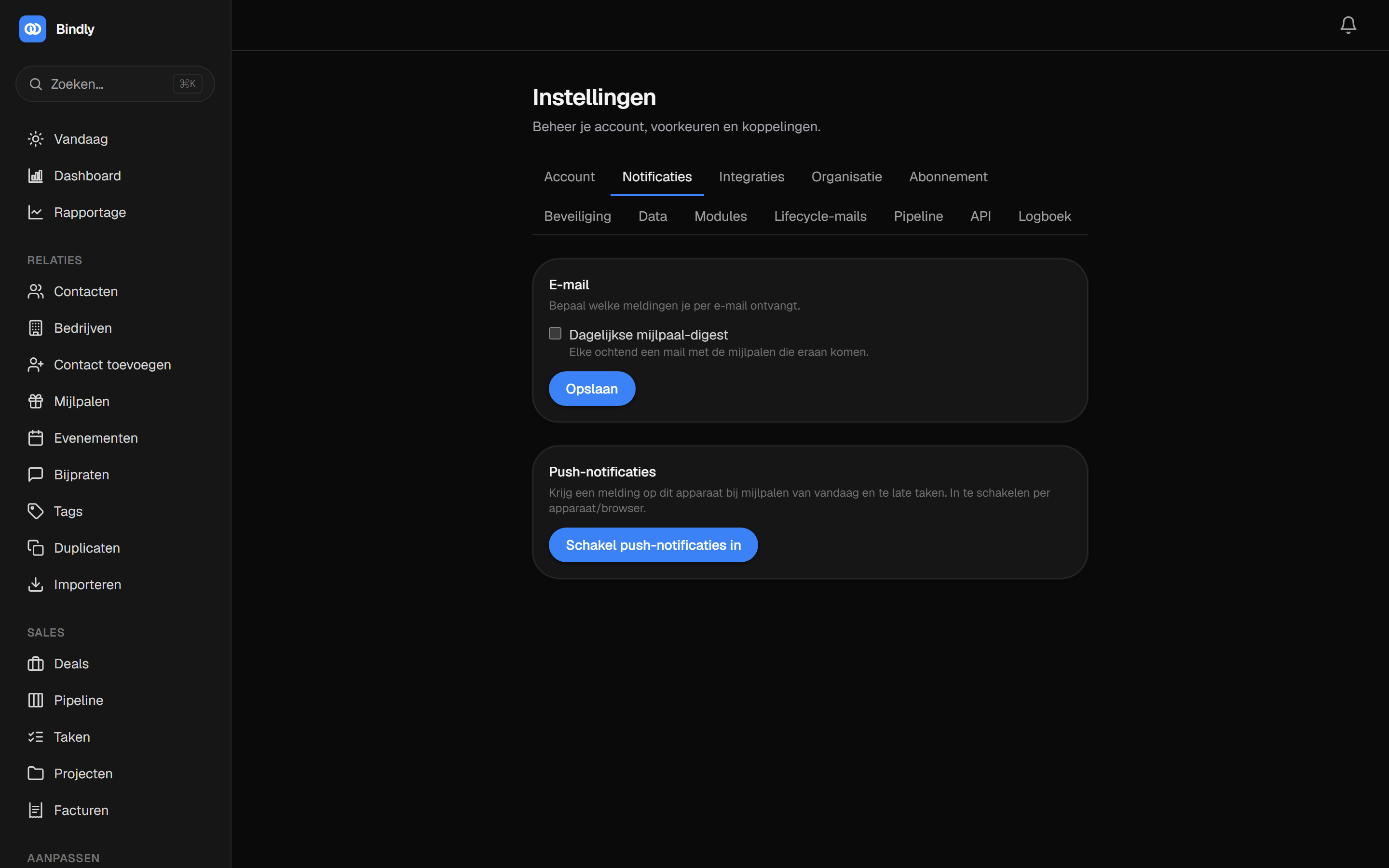
Het verschil
- De dagelijkse digest is één rustig overzichtsmailtje met de mijlpalen die eraan komen.
- Push-notificaties zijn directe meldingen op je apparaat, bijvoorbeeld als er een taak aan je wordt toegewezen.
De twee vullen elkaar aan. De digest is voor dingen die niet urgent zijn maar wel aandacht verdienen: verjaardagen en jubilea die je met een dag voorbereiding prima haalt. Push is voor dingen waar je snel op wilt reageren, zoals werk dat een collega bij jou neerlegt.
Een werkende opzet
Veel gebruikers komen uit op deze combinatie:
- Digest aan: je begint de dag met één mailtje, leest in dertig seconden welke mijlpalen eraan komen, en plant daar je attenties op.
- Push aan als je met een team werkt: toegewezen taken wil je niet pas de volgende ochtend ontdekken.
- Push uit als je solo werkt en liever zelf je momenten kiest: het Vandaag-scherm toont je toch alles bij je dagstart (zie Wat zie ik op het Vandaag-scherm?).
Veelgemaakte fouten
- Browsertoestemming geweigerd en dan wachten op meldingen. Push werkt alleen als je browser toestemming heeft. Heb je die ooit geweigerd, dan moet je dat in de browserinstellingen van de site weer toestaan; Bindly kan er niet omheen.
- Vergeten op Opslaan te klikken na het omzetten van de digest-instelling.
- Alles uitzetten en het CRM daarna niet openen. Zonder meldingen ben je volledig afhankelijk van je eigen discipline om Vandaag te checken. Kies er dan bewust een vast dagelijks moment voor.
Krijg ik push-meldingen ook op mijn telefoon?
Push-notificaties lopen via je browser. Op het apparaat waar je Bindly in de browser gebruikt en toestemming hebt gegeven, komen de meldingen binnen. Werk je op meerdere apparaten, geef dan op elk apparaat toestemming.
Waarom zie ik geen digest-mail in mijn inbox?
Controleer drie dingen: staat de digest aan onder Instellingen en dan Notificaties, heb je op Opslaan geklikt, en komen er eigenlijk mijlpalen aan? De digest heeft alleen iets te melden als er mijlpalen in het verschiet liggen. Kijk ook even in je spammap.
Kan ik meldingen per soort gebeurtenis instellen?
Je stelt de kanalen in: de mijlpaal-digest per e-mail en push-notificaties in je browser. Fijnmaziger hoeft meestal ook niet: de digest bundelt het niet-urgente, push vangt het urgente. Mis je toch een specifieke melding, laat het ons weten; tijdens de beta bepaalt jouw feedback mee wat we bouwen.
Meer in de kennisbank
Hoe stel ik mijn eigen logo en merknaam in?
Vervang het Bindly-logo en de merknaam door die van je eigen bedrijf met de white-label-optie.
Hoe maak ik een API-sleutel aan?
Maak een API-sleutel om Bindly te koppelen aan andere tools, bijvoorbeeld via Zapier.
Hoe zet ik tweestapsverificatie (2FA) aan?
Beveilig je Bindly-account met tweestapsverificatie, een extra code uit een authenticator-app naast je wachtwoord.