Hoe beheer ik mijn tags?
Maak tags aan, geef ze een kleur en ruim ongebruikte tags op via de Tags-pagina.
Laatst bijgewerkt op 1 september 2026
Tags zijn vrije labels waarmee je contacten groepeert, zoals "VIP", "Nieuwsbrief" of "Beurs 2026". Op de Tags-pagina beheer je ze centraal.
Waarom een doordachte tagstructuur?
Tags zijn het flexibelste stukje van je CRM: je verzint ze zelf en plakt ze op elk contact dat je wilt. Precies daarom lopen ze ook het snelst uit de hand. Zonder afspraken krijg je "nieuwsbrief", "Nieuwsbrief" en "nwsbrief" naast elkaar, en dan werkt filteren niet meer. Een kleine, consistente set tags maakt daarentegen alles makkelijker: gerichte mailinglijsten, een belronde langs al je VIP's of in één klik alle leads van de laatste beurs.
Een tag aanmaken
- Klik in het menu op Tags.
- Vul bij Nieuwe tag een naam in en kies een kleur met de kleurkiezer.
- Klik op Tag toevoegen.
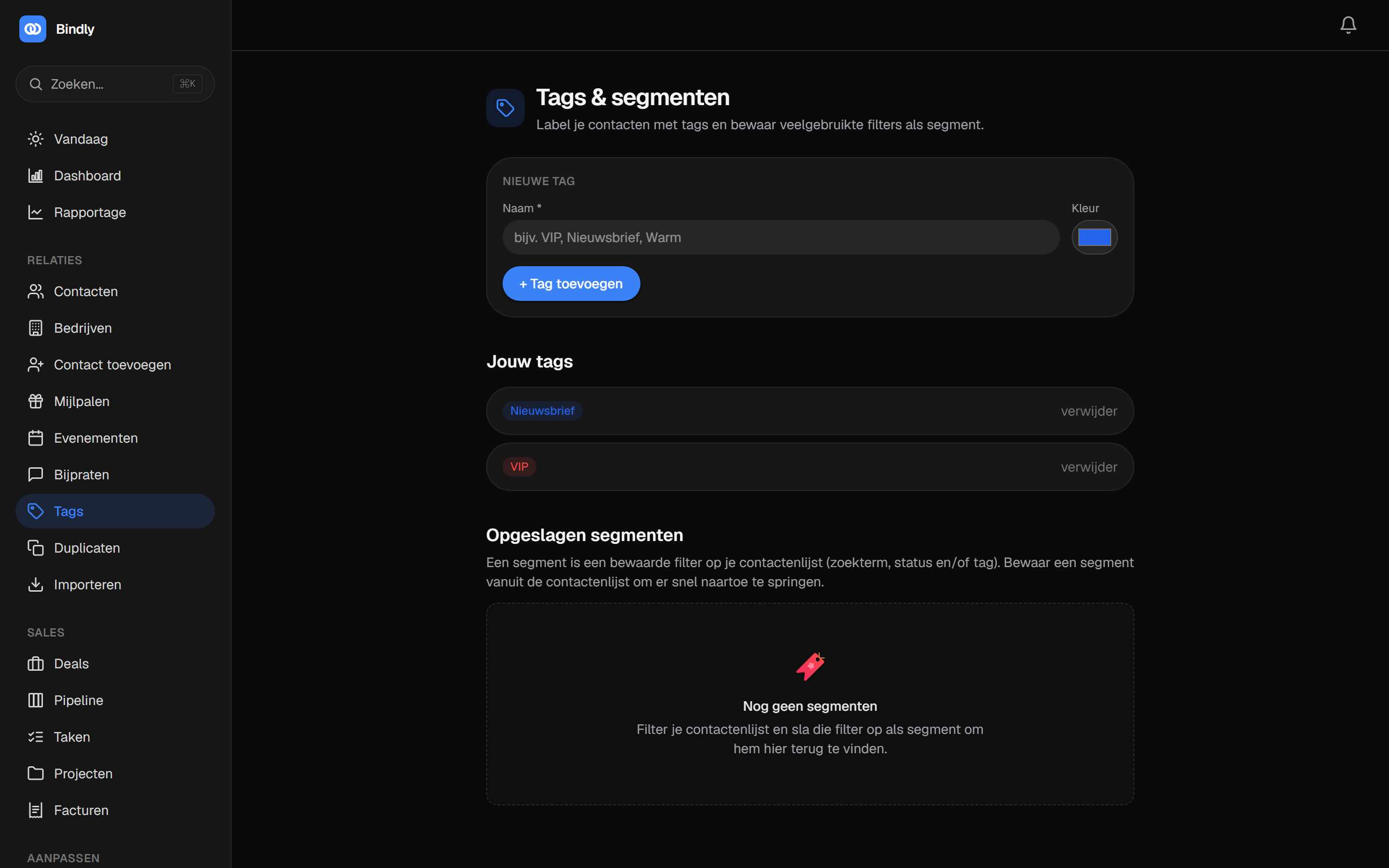
Gebruik kleuren als extra laag betekenis: bijvoorbeeld groen voor klanttypes, blauw voor kanalen ("Nieuwsbrief", "Beurs 2026") en rood voor labels die aandacht vragen. Zo lees je de tags bij een contact in één oogopslag.
Tags opruimen
Onder Jouw tags staat de volledige lijst, elk met hun kleur. Een tag die je niet meer gebruikt verwijder je hier. Hij verdwijnt dan ook bij de contacten waar hij op stond.
Plan het opruimen bewust in, bijvoorbeeld één keer per kwartaal. Vraag je per tag af: heb ik hier de laatste maanden op gefilterd? Zo niet, dan mag hij waarschijnlijk weg. Tijdelijke tags zoals een beursjaargang zijn na de opvolgronde meestal klaar.
Opgeslagen segmenten
Heb je in je contactenlijst een handige filter (bijvoorbeeld "klanten met tag VIP")? Die kun je bewaren als segment. Je opgeslagen segmenten vind je terug onderaan de Tags-pagina.
Het verschil met een tag: een tag plak je handmatig op contacten, een segment is een opgeslagen filter die je steeds opnieuw kunt gebruiken. Voor terugkerende selecties (elke maand dezelfde doelgroep mailen) is een segment daarom vaak handiger dan een extra tag.
Veelgemaakte fouten
- Tags gebruiken voor wat al een veld is. De status (lead, prospect, klant) heeft een eigen veld bij het contact. Een tag "klant" ernaast levert dubbele administratie op die uit de pas gaat lopen.
- Te veel tags aanmaken. Dertig tags waarvan je er vijf gebruikt, maakt kiezen lastig. Klein houden en opruimen werkt beter.
- Geen naamconventie afspreken. Zeker met een team: spreek af hoe je tags schrijft (bijvoorbeeld altijd met hoofdletter) en wie nieuwe tags mag aanmaken.
- Een tag verwijderen zonder te beseffen dat hij overal verdwijnt. Verwijderen haalt de tag ook weg bij alle contacten die hem hadden. Controleer dus eerst even waar hij op staat via de filter in je contactenlijst.
Hoe hang ik een tag aan een contact?
Dat doe je op de contactpagina zelf: in het blok Tags klik je tags aan of uit en sla je op. Lees de korte uitleg in Hoe geef ik een contact een tag?.
Kan ik filteren op meerdere tags tegelijk?
In je contactenlijst filter je bovenaan op tag. Voor selecties die je vaker nodig hebt, bewaar je de filter als segment; die staat daarna klaar onderaan de Tags-pagina.
Wat is het verschil tussen een tag en een eigen veld?
Een tag is een ja/nee-label: een contact heeft hem of niet. Een eigen veld bevat een waarde, zoals een klantnummer of een datum. Wil je iets vastleggen dat per contact een andere waarde heeft, gebruik dan een eigen veld (zie Eigen velden gebruiken); wil je groeperen en filteren, dan is een tag het juiste gereedschap.
Meer in de kennisbank
Hoe voeg ik een contact toe?
Voeg in een paar tellen een nieuw contact toe en leg precies de gegevens vast die jij belangrijk vindt.
Hoe bewerk ik een contact?
Pas de gegevens van een contact aan, corrigeer fouten en houd je klantgegevens actueel, zodat je overzicht blijft kloppen.
Hoe leg ik een notitie vast bij een contact?
Houd in de tijdlijn bij wat je hebt besproken, zodat je niets vergeet.