Hoe bewerk ik een contact?
Pas de gegevens van een contact aan, corrigeer fouten en houd je klantgegevens actueel, zodat je overzicht blijft kloppen.
Laatst bijgewerkt op 1 september 2026
Gegevens veranderen: een nieuw telefoonnummer, een andere functie, of je wilt de status bijwerken. Dat doe je rechtstreeks op de contactpagina.
Waarom actuele gegevens ertoe doen
Een CRM waar je niet op kunt vertrouwen, gebruik je vanzelf niet meer. Bel je iemand op een oud nummer of mail je naar een verlopen adres, dan mis je niet alleen die ene persoon; je gaat ook twijfelen aan de rest van je bestand. De vuistregel is simpel: merk je tijdens een gesprek dat er iets veranderd is, werk het dan meteen even bij. Dertig seconden nu bespaart zoekwerk later, en functies als mailings en Bijpraten blijven kloppen.
In 3 stappen
- Open het contact (klik erop in je contactenlijst).
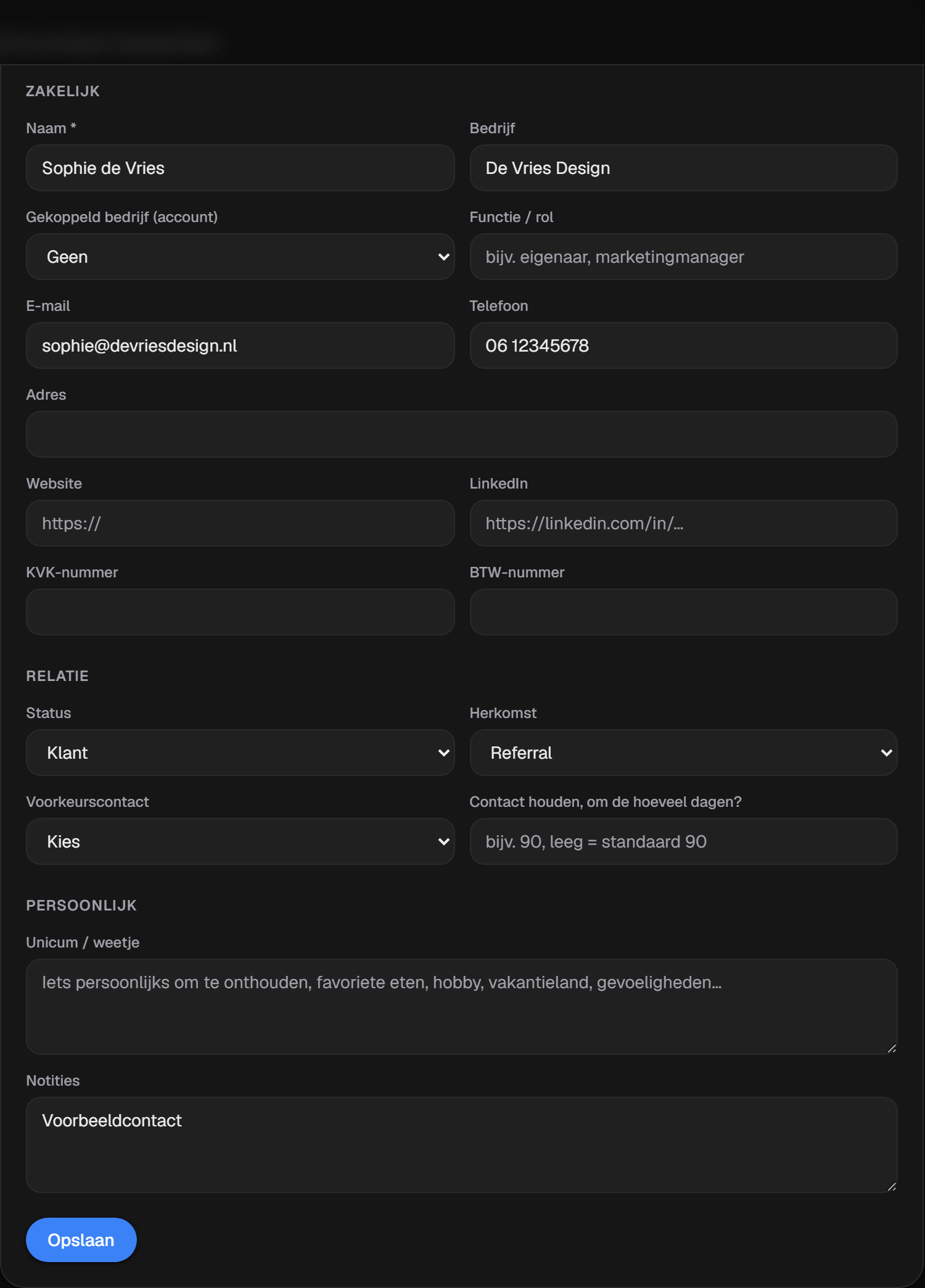
- Pas in het blok Contact bewerken de velden aan die je wilt wijzigen.
- Klik onderaan op Opslaan.
De snelste weg naar een contact is overigens de zoekfunctie: druk op Ctrl+K (Windows) of ⌘K (Mac), typ een naam en spring er direct naartoe.
De drie veldengroepen
De velden zijn gegroepeerd in Zakelijk (naam, bedrijf, e-mail, telefoon, enzovoort), Relatie (status, herkomst, voorkeurscontact) en Persoonlijk (een unicum om te onthouden).
- Zakelijk is de basis: hoe je iemand bereikt en waar hij werkt. Hier koppel je het contact ook aan een bedrijf.
- Relatie beschrijft waar jullie staan: is dit een lead, prospect, klant of oud-klant, hoe kwam het contact binnen, en hoe wil diegene het liefst benaderd worden?
- Persoonlijk is het geheugensteuntje dat het verschil maakt: het unicum, iets persoonlijks zoals een hobby of een detail uit jullie laatste gesprek.
Je hoeft nooit alles in te vullen. Vul aan wat je weet, en laat de rest gerust leeg tot je meer weet.
Tip: bij Relatie kun je instellen "Contact houden, om de hoeveel dagen?". Bindly seint je dan op tijd in via Bijpraten, zodat een waardevolle relatie niet stilletjes afkoelt.
Veelgemaakte fouten
- Vergeten op Opslaan te klikken. Wijzigingen in het blok Contact bewerken worden pas vastgelegd als je onderaan op Opslaan klikt.
- De status niet meegroeien met de relatie. Wordt een lead klant, zet dan ook de status om. Anders kloppen je filters en je overzichten niet meer.
- Gespreksinhoud in de contactvelden zetten. "Gebeld, belt volgende week terug" hoort niet in een gegevensveld maar op de tijdlijn als notitie. De velden zijn voor feiten die blijven gelden, de tijdlijn voor wat er gebeurde.
Wat is het verschil tussen bewerken en een notitie toevoegen?
Bewerken verandert de gegevens van een contact: naam, nummer, status. Een notitie legt een gebeurtenis vast op de tijdlijn: een telefoontje, een afspraak, iets wat besproken is. Gebruik beide naast elkaar; lees over notities in Hoe leg ik een notitie of gesprek vast bij een contact?.
Kan ik velden toevoegen die Bindly niet standaard heeft?
Ja, met eigen velden. Denk aan een klantnummer, een contractdatum of het type abonnement. Je maakt ze aan via Instellingen en dan Eigen velden, waarna ze bij elk contact verschijnen. Lees meer in Eigen velden gebruiken.
Kan ik veel contacten tegelijk aanpassen?
Voor grote schoonmaakacties werkt de importroute het best: exporteer je contacten, pas het bestand aan in Excel of Google Sheets en importeer het opnieuw (zie Contacten importeren vanuit een CSV). Losse wijzigingen doe je gewoon per contact op de contactpagina.
Meer in de kennisbank
Hoe leg ik een notitie vast bij een contact?
Houd in de tijdlijn bij wat je hebt besproken, zodat je niets vergeet.
Hoe geef ik een contact een tag?
Label contacten met tags zodat je ze later snel terugvindt en filtert.
Hoe leg ik een verjaardag of mijlpaal vast?
Leg verjaardagen en jubilea vast en laat Bindly je er op tijd aan herinneren.