Contacten importeren vanuit een CSV
Zet je bestaande contacten in één keer over naar Bindly met een CSV-bestand.
Laatst bijgewerkt op 1 september 2026
Heb je al een lijst met contacten in Excel, Google Sheets of een ander systeem? Dan zet je ze in één keer over via een CSV-bestand.
Waarom via CSV?
CSV is het uitwisselformaat dat vrijwel elk programma kent. Excel en Google Sheets exporteren ernaar met één klik ("Opslaan als" of "Downloaden als CSV"), en ook andere CRM's en boekhoudpakketten kunnen je contacten als CSV aanleveren. Daardoor maakt het niet uit waar je gegevens nu staan: zolang je er een CSV van kunt maken, kun je ze in Bindly krijgen. Honderd contacten importeren kost zo een paar minuten in plaats van een middag overtypen.
Je bestand voorbereiden
Zorg dat je gegevens netjes in kolommen staan, met op de eerste rij de koppen (bijvoorbeeld Naam, E-mail en Telefoon). Sla het bestand op als CSV.
Tip: één rij per contact, en gebruik losse kolommen voor voornaam en achternaam als je die apart wilt vastleggen.
Een paar minuten opschonen vooraf bespaart je correctiewerk achteraf:
- Haal lege rijen en dubbele regels eruit.
- Zet elk soort gegeven in zijn eigen kolom. "Jan Jansen, Acme BV" in één cel kan Bindly niet uit elkaar trekken.
- Controleer of e-mailadressen in de juiste kolom staan en geen spaties bevatten.
Importeren
- Ga naar Contacten en klik op Importeren.
- Kies je CSV-bestand.
- Koppel de kolommen uit je bestand aan de juiste velden in Bindly.
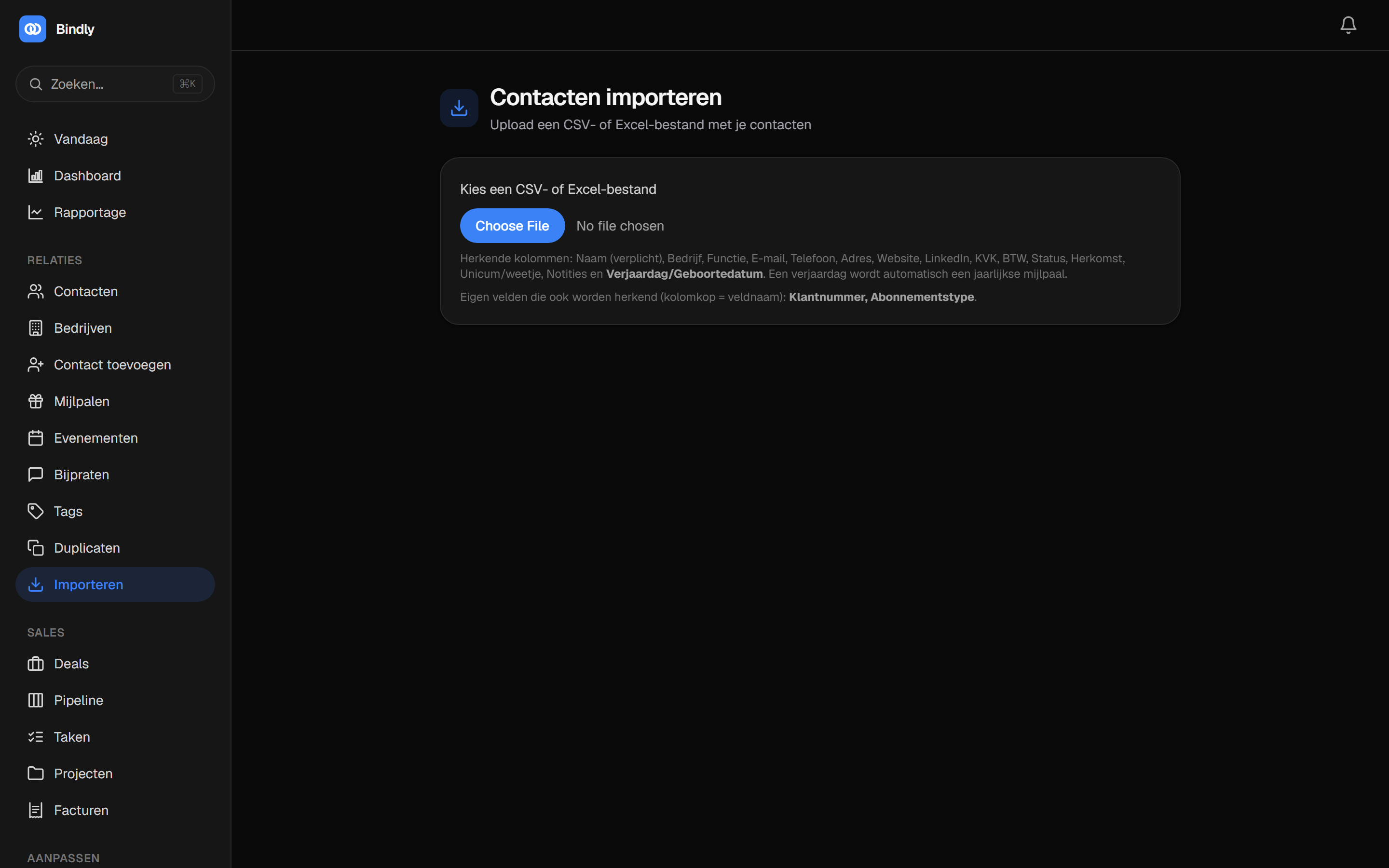
Komt een kolom uit je bestand niet voor in Bindly? Dan kun je hem koppelen aan een eigen veld, zodat je niets kwijtraakt. Denk aan een klantnummer of het type abonnement; lees meer in Eigen velden gebruiken.
Controleren en afronden
Bindly laat je een voorbeeld zien voordat je definitief importeert. Loop dit even na, zodat namen en e-mailadressen op de juiste plek terechtkomen.
- Bestaat een contact al? Dan voorkom je dubbele invoer.
- Klopt er iets niet? Pas het bestand aan en importeer opnieuw.
Na de import staan al je contacten klaar in Contacten. Je kunt ze direct voorzien van tags, koppelen aan bedrijven of toevoegen aan een mailinglijst.
Veelgemaakte fouten
- Het voorbeeld overslaan. De controle-stap bestaat niet voor niets. Eén verkeerd gekoppelde kolom en al je telefoonnummers staan in het e-mailveld.
- Voor- en achternaam in één kolom laten staan terwijl je ze apart wilt. Splits ze in je spreadsheet vóór de export; achteraf is het handwerk.
- Kolommen niet koppelen "omdat het wel goed zal gaan". Een kolom die je niet koppelt, komt niet mee. Koppel wat je wilt bewaren, desnoods aan een eigen veld.
- Twee keer hetzelfde bestand importeren zonder te controleren. Kijk na een import even op de Duplicaten-pagina of er dubbelen zijn ontstaan (zie Hoe voeg ik dubbele contacten samen?).
Hoe krijg ik een CSV uit Excel of Google Sheets?
In Excel kies je Bestand, Opslaan als en dan het bestandstype CSV. In Google Sheets ga je naar Bestand, Downloaden en kies je Door komma's gescheiden waarden (.csv). Let op: een CSV bewaart alleen het actieve tabblad, dus zet al je contacten op één tabblad.
Wat doe ik met contacten uit een ander CRM?
Vrijwel elk CRM heeft een exportfunctie die een CSV oplevert. Exporteer daar je contacten, open het bestand even om te controleren of de kolommen kloppen, en importeer het in Bindly. Extra velden die Bindly niet standaard kent, vang je op met eigen velden.
Kan ik na de import nog dingen aanpassen?
Ja, alles. Elk geïmporteerd contact is een gewoon contact dat je opent en bewerkt zoals altijd (zie Hoe bewerk ik een contact?). Grote correcties doe je sneller door je bestand aan te passen en opnieuw te importeren.
Meer in de kennisbank
Je team uitnodigen
Nodig collega's uit zodat jullie samen in hetzelfde CRM werken, met dezelfde contacten, deals en opvolging.
Handig om te weten
Sneltoetsen, donkere modus, accounts wisselen en meer kleine dingen die je werk sneller maken.
Aan de slag met Bindly
In een paar minuten je account ingericht en je eerste contacten toegevoegd.