Hoe zet ik tweestapsverificatie (2FA) aan?
Beveilig je Bindly-account met tweestapsverificatie, een extra code uit een authenticator-app naast je wachtwoord.
Laatst bijgewerkt op 1 september 2026
Met tweestapsverificatie (2FA) voeg je een extra slot op je account toe. Naast je wachtwoord vraagt Bindly dan om een eenmalige code uit een authenticator-app, zoals Google Authenticator, 1Password of Authy.
Waarom zou je 2FA aanzetten?
Je CRM staat vol persoonsgegevens: namen, e-mailadressen, telefoonnummers en gespreksnotities van je klanten. Lekt je wachtwoord uit (bijvoorbeeld doordat je het ook ergens anders gebruikte), dan is dat wachtwoord alleen niet meer genoeg om binnen te komen. De inbreker heeft dan ook jouw telefoon met de authenticator-app nodig, en die heeft hij niet.
De code verandert elke 30 seconden en werkt maar één keer. Het kost je bij het inloggen een paar seconden extra, en het maakt je account vele malen veiliger. Zeker als je met een team werkt en meer mensen toegang hebben tot dezelfde klantgegevens, is dit de moeite waard.
2FA inschakelen
- Ga naar Instellingen en open Beveiliging.
- Klik bij "Tweestapsverificatie staat uit" op Inschakelen.
- Scan de QR-code met je authenticator-app. Lukt scannen niet? Vul dan de getoonde handmatige code in de app in.
- Typ de 6-cijferige code uit je app in en klik op Verifiëren en inschakelen.
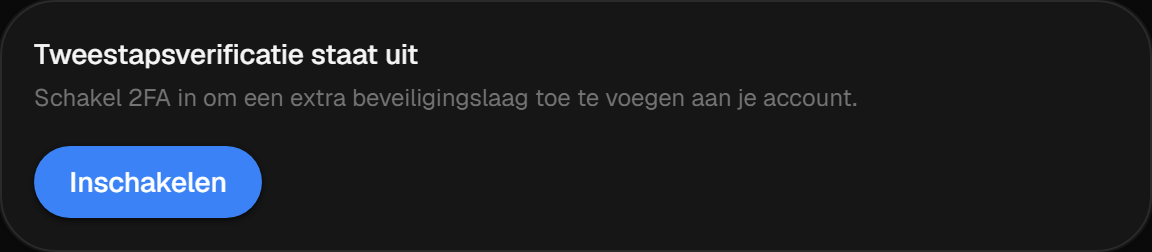
Vanaf nu vraagt Bindly bij het inloggen om een code uit je app. Je vult eerst je e-mailadres en wachtwoord in, en daarna de zes cijfers die op dat moment in je authenticator-app staan.
Welke app kun je gebruiken?
Elke standaard authenticator-app werkt, want Bindly gebruikt het gangbare TOTP-principe. Veelgebruikte opties:
- Google Authenticator: gratis en simpel, voor iOS en Android.
- 1Password: handig als je daar toch al je wachtwoorden bewaart.
- Authy: maakt een back-up van je codes, prettig bij een telefoonwissel.
Kies er één en blijf daarbij. De QR-code die je scant koppelt je account aan die specifieke app.
Weer uitschakelen
Wil je 2FA uitzetten? Ga terug naar Beveiliging en klik op Uitschakelen. Vanaf dat moment logt je account weer in met alleen een wachtwoord. Doe dit alleen als daar een goede reden voor is, bijvoorbeeld vlak voordat je overstapt naar een andere authenticator-app.
Veelgemaakte fouten
- Geen back-up van je codes bewaren. Raak je je telefoon kwijt zonder back-up van je authenticator-app, dan kun je niet meer inloggen. Bewaar de herstelmogelijkheid van je app (of de handmatige code van het instelmoment) op een veilige plek.
- De code te laat intypen. De 6-cijferige code verloopt elke 30 seconden. Krijg je een foutmelding, wacht dan even op de volgende code en probeer het opnieuw.
- 2FA aanzetten vlak voor een telefoonwissel. Stap je binnenkort over op een nieuw toestel? Zet je authenticator-app eerst goed over en controleer of de codes werken, voordat je je oude telefoon leegmaakt.
Werkt 2FA ook voor mijn teamleden?
Ja. Elk teamlid beheert 2FA voor zijn eigen account, via dezelfde route: Instellingen en dan Beveiliging. Spreek met je team af dat iedereen het aanzet, zeker de collega's die met klantgegevens werken. Hoe je collega's uitnodigt lees je in Je team uitnodigen.
Wat als ik mijn telefoon kwijt ben?
Heb je een back-up van je authenticator-app (zoals bij Authy of 1Password), dan herstel je die op je nieuwe toestel en werken je codes direct weer. Zonder back-up kom je er zelf niet meer in; neem dan contact op met het team, dan kijken we samen naar een oplossing. Tijdens de beta heb je een directe lijn met ons.
Is een sterk wachtwoord dan niet meer nodig?
Jawel. 2FA is een extra laag, geen vervanging. Gebruik een uniek, lang wachtwoord dat je nergens anders gebruikt, het liefst uit een wachtwoordmanager. De combinatie van een sterk wachtwoord en 2FA is wat je account echt veilig maakt.
Meer in de kennisbank
Hoe koppel ik mijn Google-account?
Koppel Gmail en Google Agenda zodat mails en afspraken in je tijdlijn verschijnen.
Hoe zet ik modules aan of uit?
Zet functies aan of uit voor je hele organisatie en houd je menu overzichtelijk.
Hoe pas ik mijn meldingen aan?
Bepaal zelf welke e-mails en push-notificaties je van Bindly ontvangt.