Hoe koppel ik mijn Google-account?
Koppel Gmail en Google Agenda zodat mails en afspraken in je tijdlijn verschijnen.
Laatst bijgewerkt op 1 september 2026
Koppel je Google-account, dan ziet Bindly automatisch recente mails en afspraken bij je contacten. Handig: zo staat je laatste contactmoment er vanzelf bij, zonder dat je iets hoeft over te typen.
Waarom je Google-account koppelen?
Een CRM is zo goed als wat erin staat, en handmatig bijhouden is precies waar het misgaat. Je mailt de hele dag door, maar niemand typt na elke mail even een notitie in zijn CRM. Met de Google-koppeling gebeurt dat automatisch: Bindly ziet dat je gisteren met een contact hebt gemaild of vorige week een afspraak had, en zet dat contactmoment bij de juiste persoon. Daardoor kloppen ook functies als Bijpraten ineens vanzelf, want die rekenen met je laatste contactmoment.
Google koppelen
- Ga naar Instellingen en open Integraties.
- Klik bij Google (Gmail & Agenda) op Verbind met Google.
- Log in bij Google en geef Bindly toestemming.
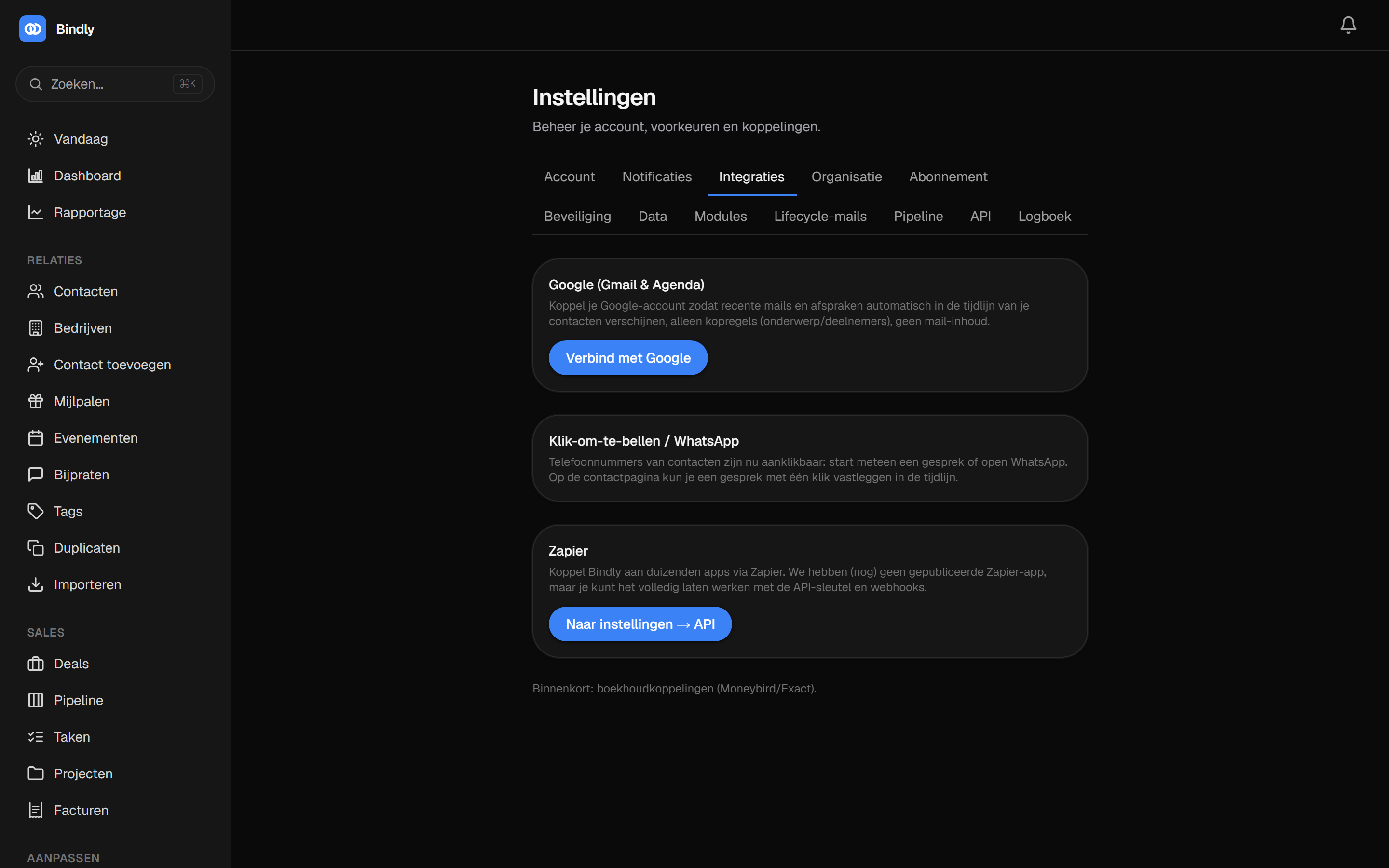
Na het koppelen kun je handmatig Nu synchroniseren of de koppeling weer Loskoppelen.
Wat wordt er gedeeld?
Bindly haalt alleen kopregels op (onderwerp en deelnemers van mails en afspraken), niet de inhoud van je berichten. Zo houd je overzicht zonder je privacy op te geven.
Concreet betekent dat: Bindly weet dát je met iemand hebt gemaild en waarover het onderwerp ging, maar leest niet wat er in de mail zelf staat. De koppeling matcht op e-mailadres, dus mails en afspraken verschijnen bij het contact met dat adres.
Wat levert de koppeling op?
- Recente mails en afspraken verschijnen automatisch bij het juiste contact, zodat je vóór een gesprek in één blik ziet wat er speelde.
- Bijpraten wordt betrouwbaarder, omdat je laatste contactmoment vanzelf actueel blijft.
- Heb je een boekingspagina? Met een gekoppelde agenda vallen bezette momenten automatisch weg, zodat je geen dubbele afspraken krijgt (zie Hoe laat ik klanten online een afspraak inplannen?).
- Afspraken lopen in twee richtingen synchroon met je Google-agenda (zie Afspraken en je agenda koppelen).
Veelgemaakte fouten
- Het verkeerde Google-account kiezen. Heb je meerdere Google-accounts, kies dan bewust je zakelijke account. Koppel je je privé-account, dan mist Bindly juist je zakelijke mails.
- Toestemmingen weigeren tijdens het koppelen. Google vraagt om toegang tot Gmail en Agenda. Sla je onderdelen over, dan werkt een deel van de koppeling niet.
- Verwachten dat oude historie volledig meekomt. De koppeling richt zich op recente mails en afspraken. Belangrijke context van langer geleden leg je zelf even vast als notitie op de tijdlijn.
Kan ik de koppeling weer verbreken?
Ja, op elk moment. Ga naar Instellingen, open Integraties en klik op Loskoppelen. Bindly haalt vanaf dat moment niets meer op uit je Google-account. Je kunt de koppeling later altijd opnieuw leggen.
Moet elk teamlid zijn eigen account koppelen?
Ja. De koppeling is persoonlijk: jouw koppeling haalt jouw mails en afspraken op. Werk je met een team, laat dan iedereen zijn eigen Google-account verbinden via dezelfde route. Zo wordt de tijdlijn van je contacten gevuld vanuit ieders eigen mailverkeer.
Wat als de synchronisatie achterloopt?
Klik op Nu synchroniseren op de Integraties-pagina om direct bij te werken. Blijft er iets missen, controleer dan of de koppeling nog actief is; opnieuw verbinden lost het vrijwel altijd op.
Meer in de kennisbank
Hoe zet ik modules aan of uit?
Zet functies aan of uit voor je hele organisatie en houd je menu overzichtelijk.
Hoe pas ik mijn meldingen aan?
Bepaal zelf welke e-mails en push-notificaties je van Bindly ontvangt.
Hoe stel ik mijn eigen logo en merknaam in?
Vervang het Bindly-logo en de merknaam door die van je eigen bedrijf met de white-label-optie.