Hoe laat ik klanten online een afspraak inplannen?
Maak een boekingspagina met je beschikbaarheid en laat klanten zelf een tijd kiezen.
Laatst bijgewerkt op 1 september 2026
Geen heen-en-weer gemail meer over wanneer het uitkomt. Met een boekingspagina kiezen klanten zelf een moment dat past binnen jouw beschikbaarheid.
Waarom een boekingspagina?
Een afspraak plannen kost vaak meer mailtjes dan het gesprek zelf: jij stelt drie momenten voor, de klant kan net dan niet, en na vier berichten staat er eindelijk iets. Met een boekingspagina draai je dat om. Jij bepaalt één keer wanneer je beschikbaar bent, en de klant kiest zelf een vrij moment. Dat scheelt jou tijd, en voor de klant voelt het professioneel en laagdrempelig: hij kan ook 's avonds boeken, zonder op jouw antwoord te wachten.
Je boekingspagina instellen
- Klik in het menu op Afspraken.
- Vul een titel in (bijvoorbeeld "Kennismakingsgesprek") en een slug. De slug wordt deel van je openbare link:
…/b/jouw-slug. - Stel de duur van een afspraak in, een eventuele buffer ertussen, en hoeveel dagen vooruit mensen mogen boeken.
- Vink per weekdag aan wanneer je beschikbaar bent en vul de tijden in.
- Zet de pagina op ingeschakeld en klik op Opslaan.
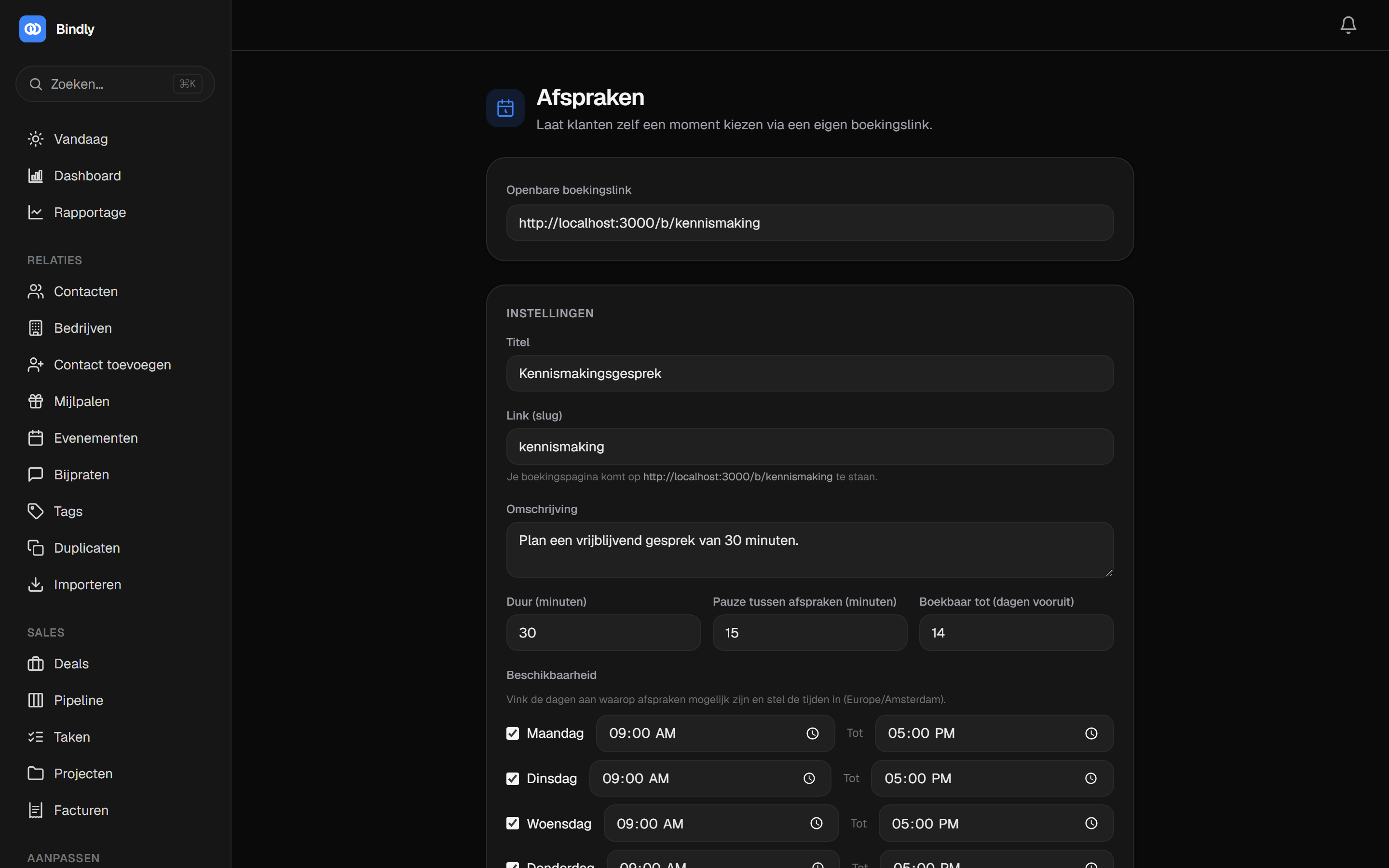
De instellingen uitgelegd
- Duur: hoe lang één afspraak duurt. Voor een kennismaking is 30 minuten gebruikelijk, voor een intake vaak 60.
- Buffer: ademruimte tussen twee afspraken. Met een buffer van 15 minuten kan niemand direct aansluitend op een vorige afspraak boeken, zodat jij tijd hebt voor notities of een kop koffie.
- Dagen vooruit: hoe ver in de toekomst mensen mogen boeken. Een korte horizon (bijvoorbeeld 14 dagen) houdt je agenda flexibel.
- Beschikbaarheid per weekdag: alleen binnen deze blokken verschijnen er tijdsloten. Wat erbuiten valt, kan niemand kiezen.
Delen en opvolgen
- Bovenaan staat je openbare link. Deel die op je website, in je e-mailhandtekening of in je bio.
- Klanten kiezen zelf een vrij moment. Geboekte afspraken zie je onder Aankomende afspraken.
Tip: koppel ook je Google-agenda, dan voorkom je dubbele boekingen omdat bezette momenten automatisch wegvallen. Lees meer in Afspraken en je agenda koppelen.
Veelgemaakte fouten
- De pagina vergeten in te schakelen. Staat het schuifje niet op ingeschakeld, dan is je link niet bruikbaar. Controleer dit na het opslaan even.
- Geen buffer instellen. Zonder buffer kunnen afspraken rug aan rug geboekt worden. Dat lijkt efficiënt, maar één uitloop en je hele middag schuift op.
- Je agenda niet koppelen. Zonder gekoppelde agenda weet Bindly niet wanneer je al bezet bent, en kan een klant een moment boeken waarop jij al iets hebt staan.
- Een onduidelijke slug kiezen. De slug staat in je openbare link. Kies iets herkenbaars zoals
kennismaking, niet iets cryptisch.
Hoe zien klanten mijn boekingspagina?
Via de openbare link komen ze op een pagina met jouw beschikbare tijdsloten. Ze kiezen een moment en vullen hun gegevens in. Jij ziet de boeking daarna terugkomen onder Aankomende afspraken op de Afspraken-pagina.
Kan ik meerdere soorten afspraken aanbieden?
Denk in dat geval goed na over je titel en duur: de boekingspagina die je instelt heeft één duur en één beschikbaarheid. Wil je zowel korte kennismakingen als lange intakes aanbieden, kies dan de opzet die je het vaakst gebruikt en plan de uitzonderingen gewoon zelf in via je agenda.
Wat als ik een keer niet kan op een beschikbaar moment?
Blokkeer dat moment in je gekoppelde Google-agenda. Bezette momenten vallen automatisch weg uit je boekingspagina, dus een afspraak of blokkade in je agenda is genoeg om dat tijdslot onzichtbaar te maken.
Meer in de kennisbank
Hoe maak ik een evenement?
Plan een evenement in Bindly, nodig contacten uit en houd genodigden en aanmeldingen overzichtelijk bij.
Hoe stel ik automatische lifecycle-mails in?
Stuur automatisch een welkomstmail, opvolgmail of win-backmail naar je contacten.
Hoe maak ik een e-mailsjabloon?
Maak herbruikbare e-mailsjablonen zodat je veelgestuurde berichten niet steeds opnieuw hoeft te typen.