Offertes en facturen maken
Stuur een offerte, laat je klant online akkoord geven en maak er met één klik een factuur van.
Laatst bijgewerkt op 26 juni 2026
In Bindly maak je offertes en facturen rechtstreeks vanuit een deal. Zo blijft alles wat bij een opdracht hoort, het contact, de waarde, de offerte en de factuur, netjes bij elkaar. In dit artikel lopen we de hele route door: van offerte tot betaalde factuur.
Offertes en facturen zitten in het Professional-plan en hoger.
Offertes en facturen horen bij een deal
Je maakt een offerte of factuur niet los aan, maar altijd op een deal. Heb je nog geen deal voor de opdracht? Maak die dan eerst aan via Deals (knop Deal toevoegen) en koppel er een contact aan. Open daarna de deal, en scrol naar de blokken Offertes en Facturen.
Een offerte opstellen
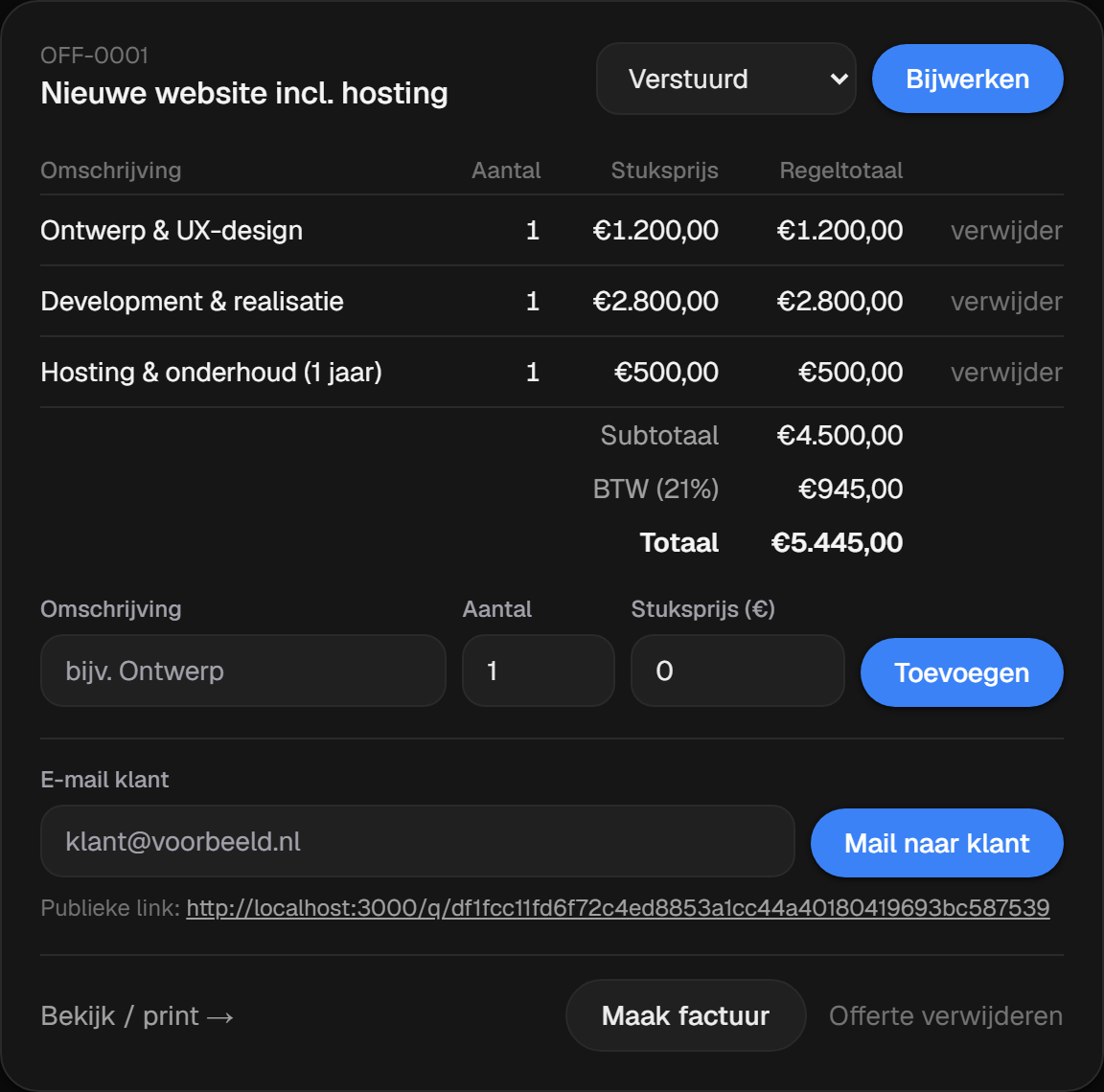
- Typ bij Offertes een titel in het veld Nieuwe offerte (bijvoorbeeld "Voorstel website") en klik op Offerte aanmaken. Bindly geeft de offerte automatisch een nummer, zoals
OFF-0001. - Voeg per onderdeel een regel toe met een Omschrijving, een Aantal en een Stuksprijs, en klik op Toevoegen.
- Bindly rekent automatisch het Subtotaal, de BTW (standaard 21%) en het Totaal uit.
De offerte naar je klant sturen
Klaar om te versturen? Vul bij E-mail klant het adres van je klant in en klik op Mail naar klant. Er gebeurt dan twee dingen:
- De klant krijgt een nette e-mail met een knop naar de online offerte.
- De status van de offerte springt van Concept naar Verstuurd, en er verschijnt een Publieke link die je ook zelf kunt kopiëren en delen.
Met Bekijk / print open je dezelfde offerte zelf, handig om te controleren of als PDF op te slaan.
Je klant bekijkt en accepteert online
Je klant hoeft niet in te loggen. Via de link ziet hij een verzorgde offerte met jouw organisatienaam, de regels en het totaal. Onderaan geeft hij met zijn naam en de knop Akkoord & accepteren direct akkoord.
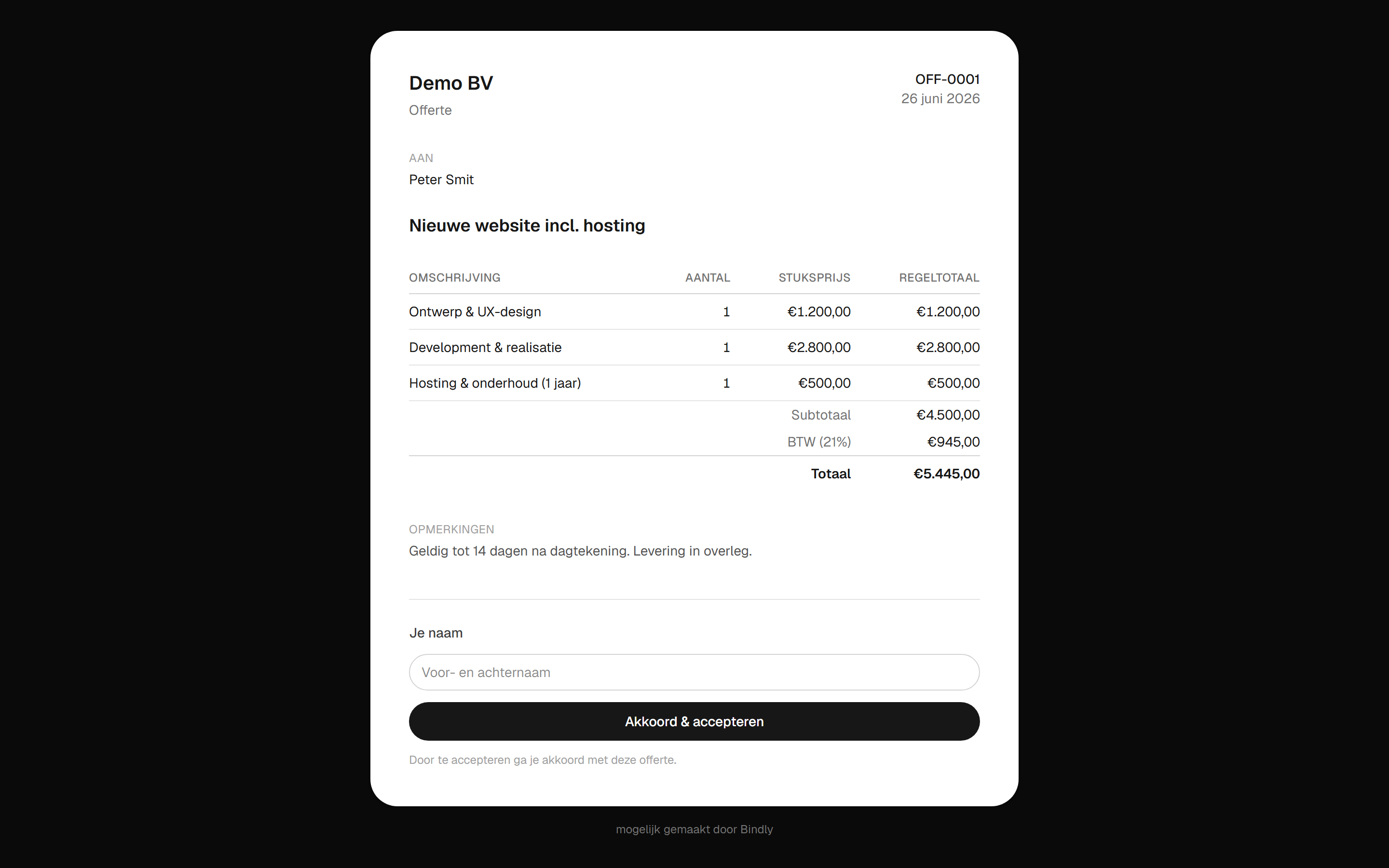
Zodra de klant accepteert, zie je dat terug op de deal: de offerte staat dan op Geaccepteerd, met de naam en de datum erbij.
Van offerte naar factuur
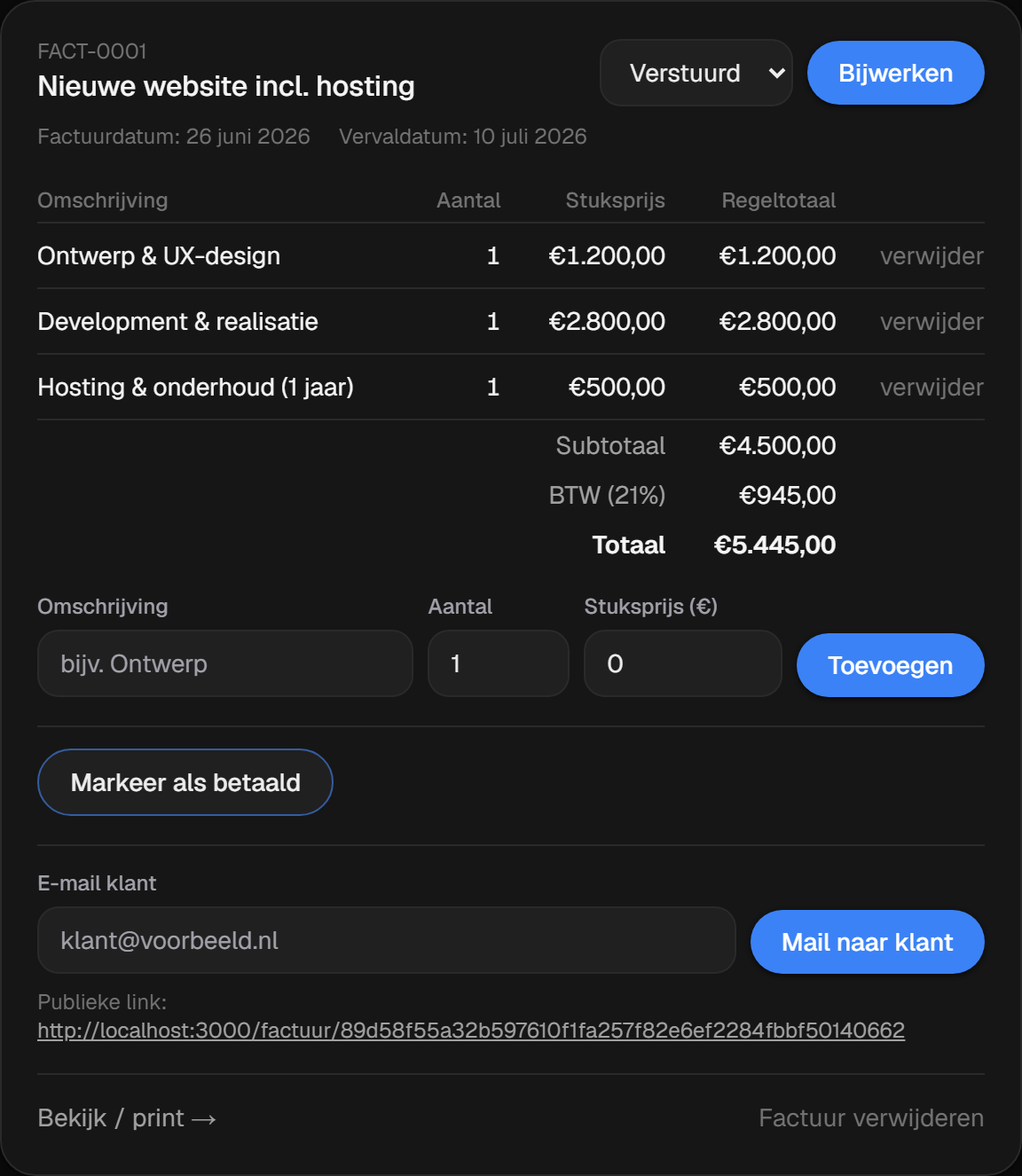
Is de offerte geaccepteerd (of wil je sowieso factureren)? Klik dan bij de offerte op Maak factuur. Bindly maakt een nieuwe factuur aan in het Facturen-blok en kopieert automatisch de titel, het btw-tarief en alle regels. De factuur krijgt een eigen nummer, zoals FACT-0001, een Factuurdatum en een Vervaldatum (standaard 14 dagen later).
Je kunt regels op de factuur daarna nog aanpassen of toevoegen, net als bij een offerte.
De factuur versturen en als betaald markeren
Versturen werkt hetzelfde als bij een offerte: vul het e-mailadres in bij E-mail klant en klik op Mail naar klant. De klant ontvangt een online factuur die hij kan bekijken en opslaan.
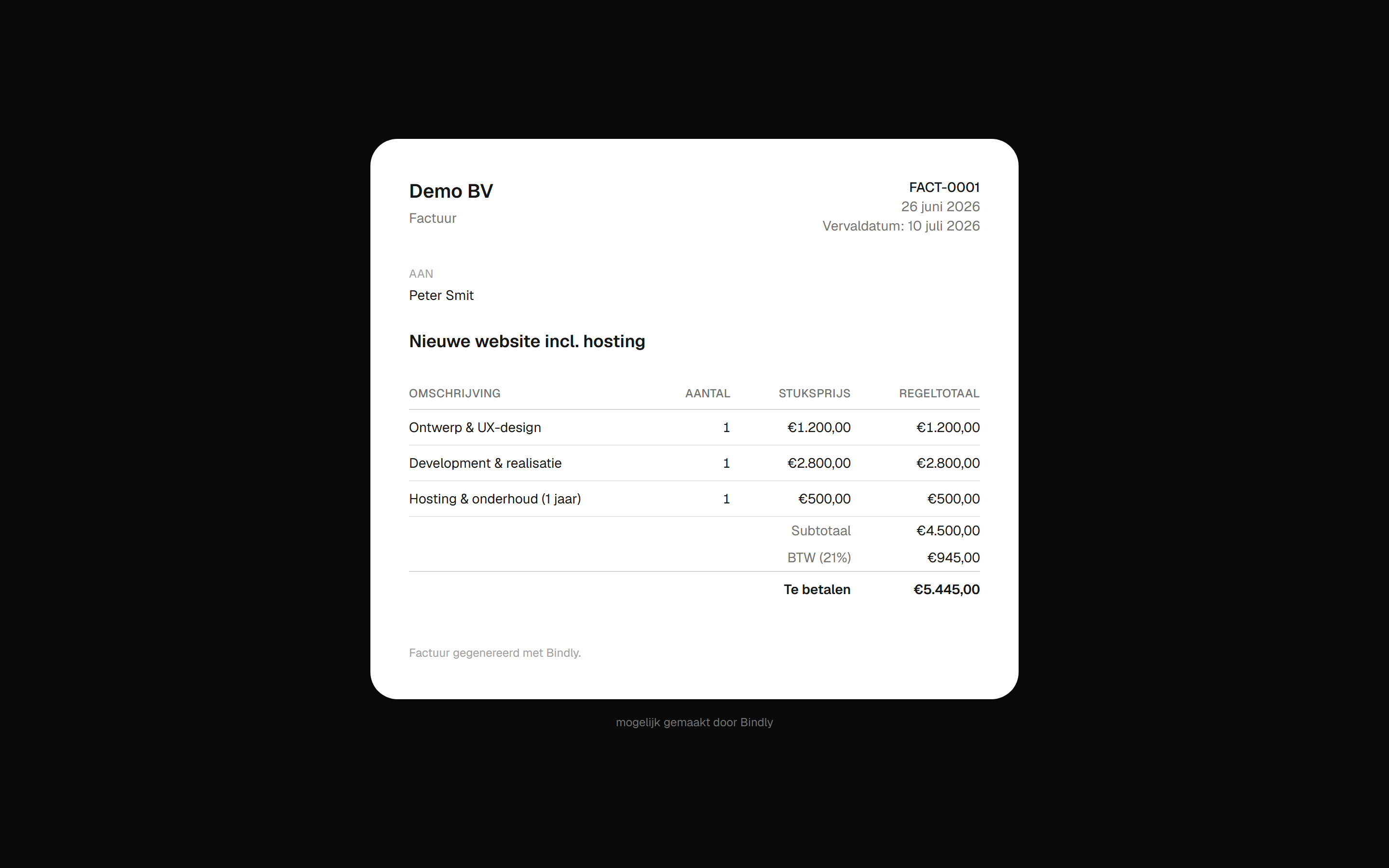
Goed om te weten: de online factuur is alleen-lezen. Je klant betaalt dus niet ín Bindly (er is geen iDEAL- of creditcard-knop op de factuur). Betaalt je klant via je eigen bankrekening, dan zet je de factuur zelf op betaald met de knop Markeer als betaald. De status wordt dan Betaald, met de datum erbij.
Statussen in één oogopslag
Offerte:
- Concept: nog niet verstuurd, je werkt er nog aan.
- Verstuurd: gemaild naar de klant, wacht op akkoord.
- Geaccepteerd: de klant heeft online akkoord gegeven.
- Afgewezen: de klant gaat niet akkoord.
Factuur:
- Concept: nog niet verstuurd.
- Verstuurd: gemaild, wacht op betaling.
- Betaald: je hebt de betaling ontvangen en de factuur als betaald gemarkeerd.
- Vervallen: de vervaldatum is verstreken zonder betaling.
Je kunt een status ook handmatig wijzigen met het keuzemenu bij de offerte of factuur en de knop Bijwerken.
Al je facturen op één plek
In het menu vind je onder Facturen een overzicht van alle facturen, gegroepeerd op status. Bovenaan zie je in één oogopslag het totale openstaande bedrag (alles wat verstuurd of vervallen is, maar nog niet betaald).
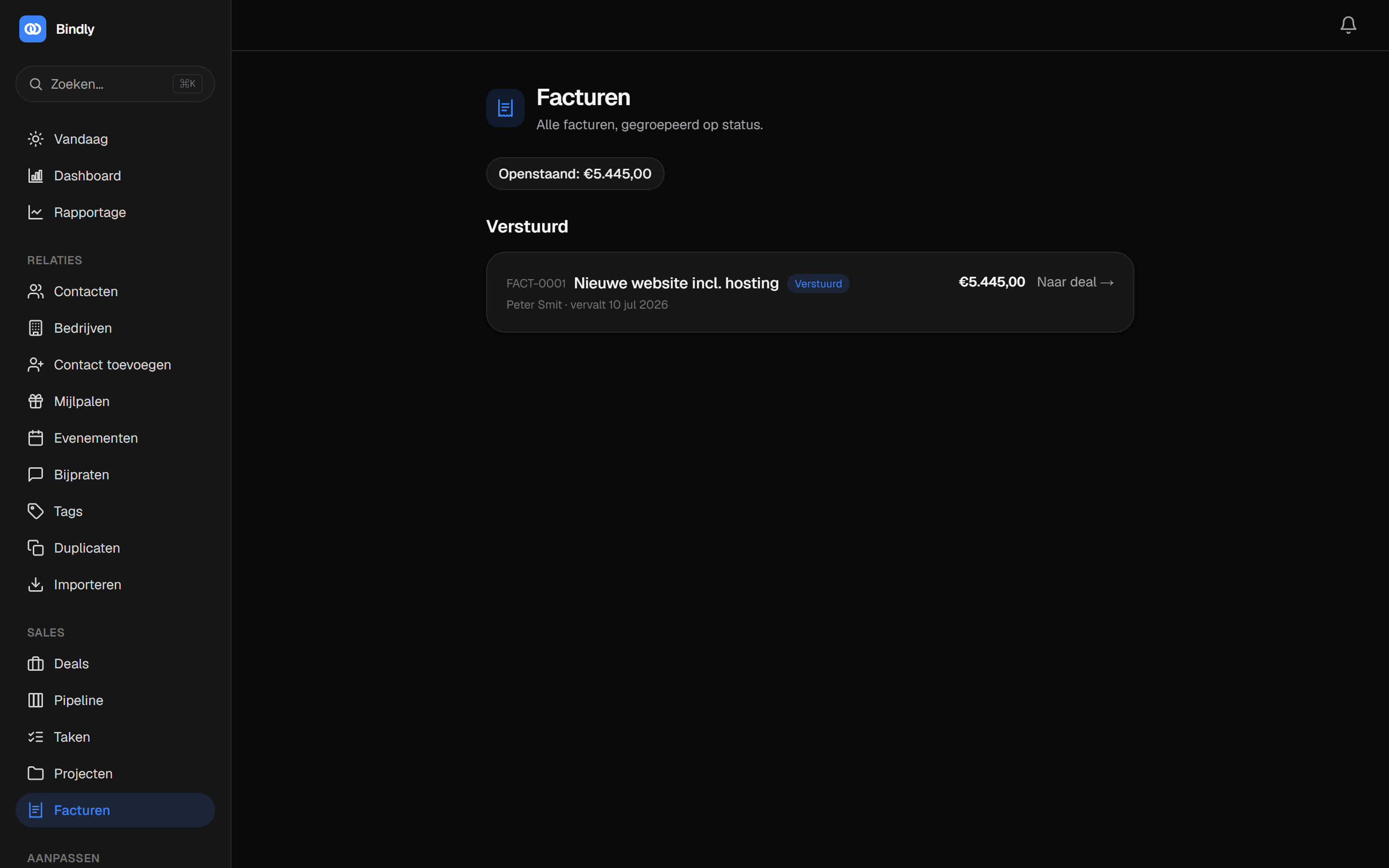
Tip: omdat offertes en facturen aan een deal hangen, zie je vanuit elke deal meteen welk geld eraan vastzit. Houd je deals dus up-to-date, dan klopt je facturenoverzicht vanzelf.